


Kết nối TikTok
Hướng dẫn thêm mới, hoán đổi và quản lý TikTok ID trên ứng dụng Flive.
Hướng dẫn kết nối TikTok ID
Để hệ thống Flive có thể quét được bình luận và tạo đơn tự động, bước đầu tiên bạn cần làm là liên kết kênh TikTok của mình vào ứng dụng. Flive hỗ trợ tính năng LIVE Đa Nick (chạy song song nhiều kênh TikTok cùng lúc).
1. Thêm TikTok ID mới
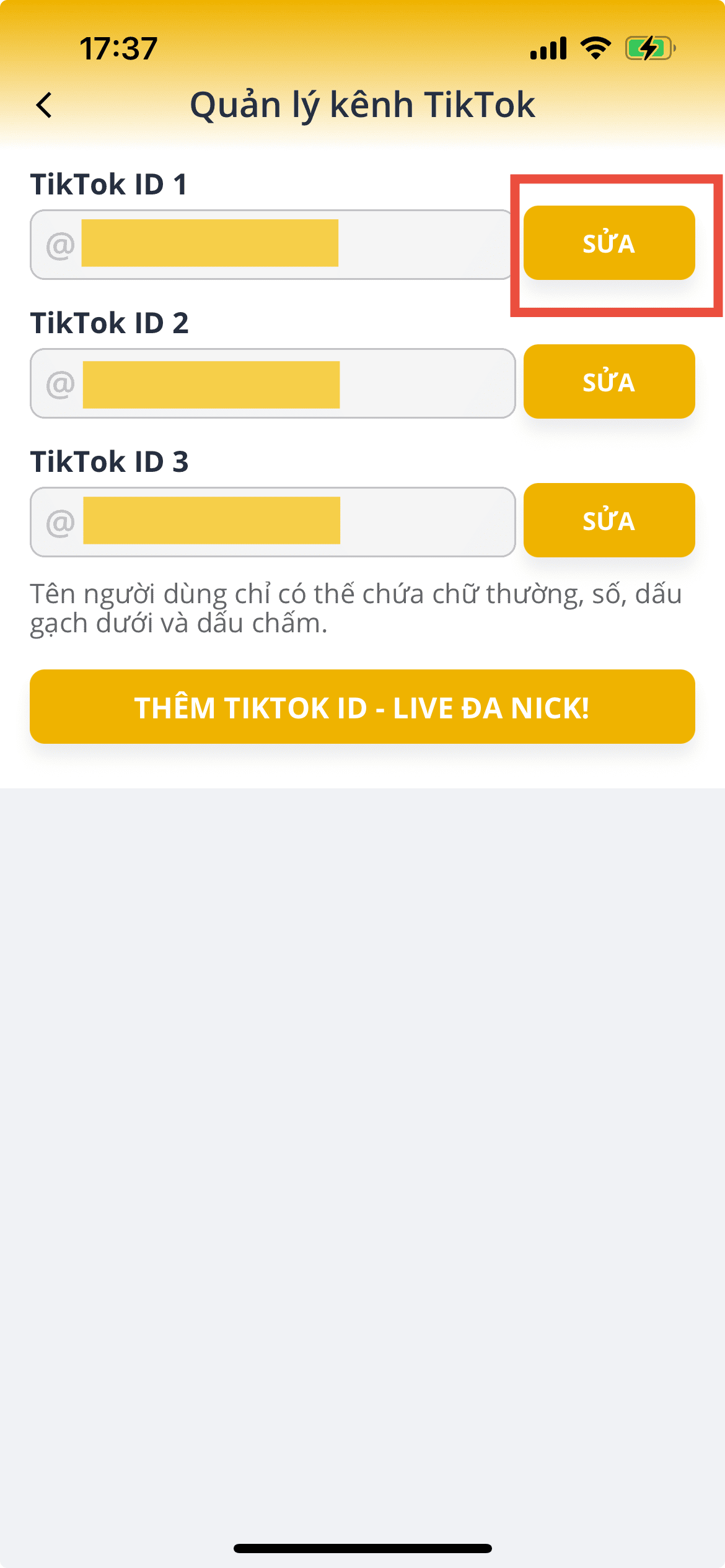
Tại màn hình chính, truy cập vào mục Cài đặt > Quản lý kênh TikTok.
- Chọn Thêm TikTok ID (Lưu ý: Chỉ áp dụng cho tài khoản đã nâng cấp gói hỗ trợ đa kênh).
- Nhập chính xác
UsernameTikTok của bạn (Tên người dùng nằm sau chữ@trên trang cá nhân TikTok). - Hệ thống sẽ kiểm tra và xác nhận liên kết.
2. Hoán đổi TikTok ID (Swap)
Flive cho phép bạn linh hoạt thay đổi kênh bán hàng. Bạn có thể thay đổi TikTok ID của mình 1 lần mỗi 12 giờ.
- Trong danh sách kênh, chọn kênh bạn muốn thay đổi.
- Bấm Sửa.
- Nhập TikTok ID mới. Hệ thống sẽ hỏi xác nhận hoán đổi từ ID cũ sang ID mới.
- Lưu ý quan trọng: Nếu kênh TikTok cũ của bạn đã hết hạn gói cước, bạn vẫn có thể hoán đổi sang kênh mới, nhưng kênh mới sẽ kế thừa trạng thái hết hạn đó cho đến khi bạn gia hạn gói.
3. Các lỗi thường gặp
- “TikTok ID không tồn tại”: Vui lòng kiểm tra lại chính tả. Username chỉ bao gồm chữ thường, số, dấu chấm và dấu gạch dưới.
- “TikTok ID đã được sử dụng”: Kênh này đang được liên kết với một tài khoản Flive khác. Bạn cần gỡ liên kết ở tài khoản cũ trước.
- “Vui lòng đợi 12 giờ”: Bạn vừa thực hiện đổi ID gần đây. Vì lý do bảo mật và ổn định hệ thống, bạn cần chờ hết thời gian đếm ngược để đổi lần tiếp theo.