



Tìm kiếm & Lọc Khách hàng
Hướng dẫn tìm kiếm, lọc theo nền tảng/loại khách và quét QR Zalo trong Quản lý Khách hàng.
Tìm kiếm & Lọc Khách hàng
Tab Khách hàng trên thanh điều hướng là trung tâm CRM của Flive — nơi lưu toàn bộ hồ sơ khách đã từng mua hàng qua Livestream. Khi tích lũy đến vài trăm, vài nghìn khách, bộ công cụ tìm kiếm và lọc ở đây sẽ giúp bạn tra cứu nhanh.
1. Thanh tìm kiếm
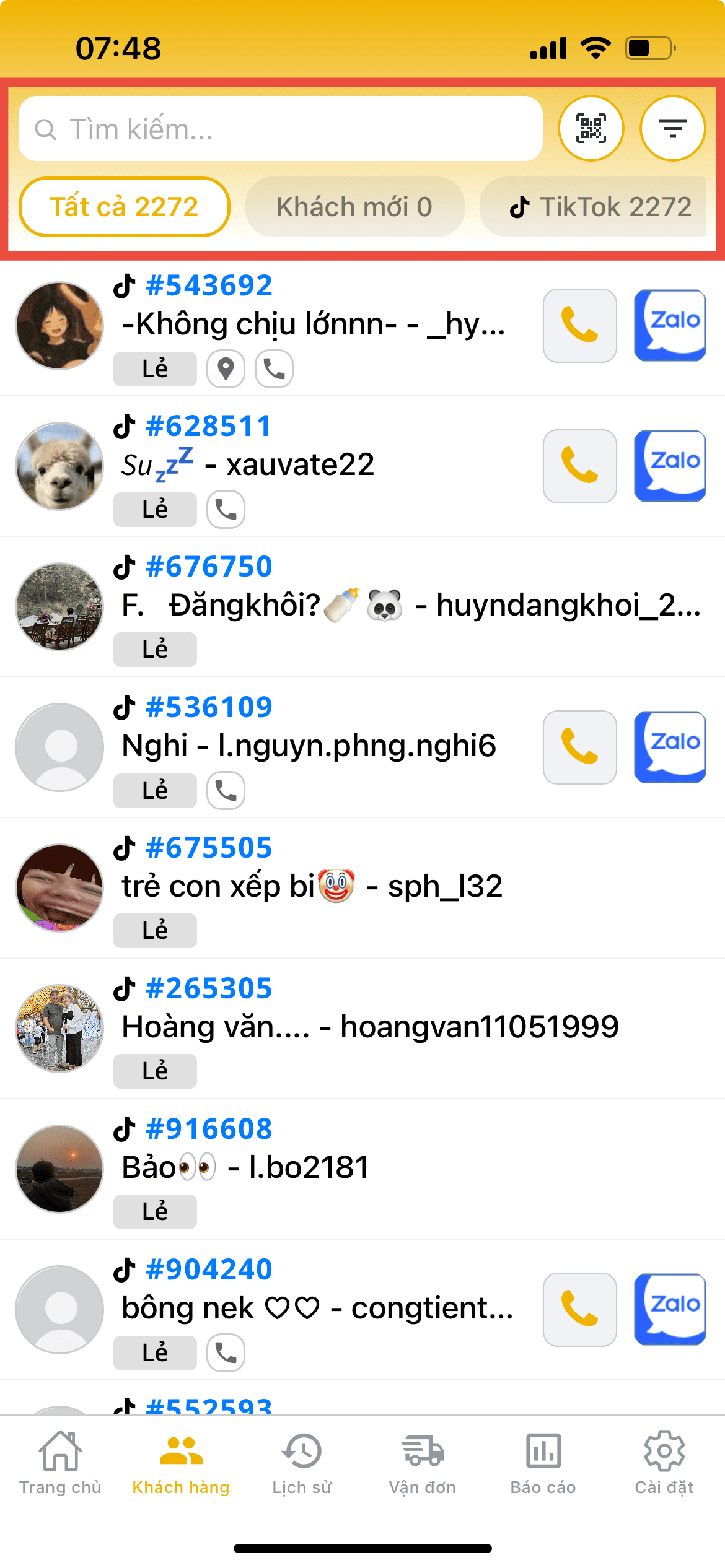
Ô tìm kiếm ở đầu màn hình hỗ trợ tìm theo tên, username, SĐT hoặc mã khách. Gõ #15, #KH15 hay @chilan_hp đều được — hệ thống tự bỏ các ký tự @, #, #KH để tìm chính xác.
Kết quả hiện ra sau khoảng nửa giây, không cần bấm nút tìm.
2. Quét QR Zalo
Bên cạnh ô tìm kiếm có nút quét QR. Bấm vào, hướng camera vào mã QR Zalo của khách — Flive tự nhận diện và mở hồ sơ tương ứng. Nếu khách chưa có trong hệ thống, sẽ tạo hồ sơ mới.
Cách này nhanh hơn nhiều so với hỏi tên rồi gõ tìm, đặc biệt khi khách đến lấy hàng trực tiếp.
3. Lọc theo nền tảng
Bên dưới ô tìm kiếm là dải chip lọc ngang: Tất cả, Mới, TikTok, Facebook. Mỗi chip hiển thị số lượng khách trong nhóm đó. Chip TikTok và Facebook có icon nền tảng tương ứng.
“Mới” là những khách mới chốt đơn gần đây, chưa được phân loại.
4. Lọc theo loại khách
Bấm biểu tượng bộ lọc (hình phễu) → bảng chọn trượt lên từ dưới với các loại: VIP, Thường, Chốt Dạo, Bom hàng, v.v. Chọn một loại thì danh sách tự lọc và hiển thị theo loại khách đó. Khi đang có bộ lọc, biểu tượng phễu hiện thêm một chấm đỏ nhỏ để nhắc bạn.
Lưu ý: Chức năng nhập tìm kiếm và lọc theo loại khách sẽ hoạt động độc lập với nhau — khi gõ text thì bộ lọc loại dùng chức năng nhập tìm kiếm thì chức năng lọc loại khách sẽ tự tắt, và ngược lại.