



Chi tiết Đơn hàng
Kiểm tra tổng tiền, chỉnh phí ship, xác nhận đơn, in/chia sẻ hóa đơn và tạo vận đơn.
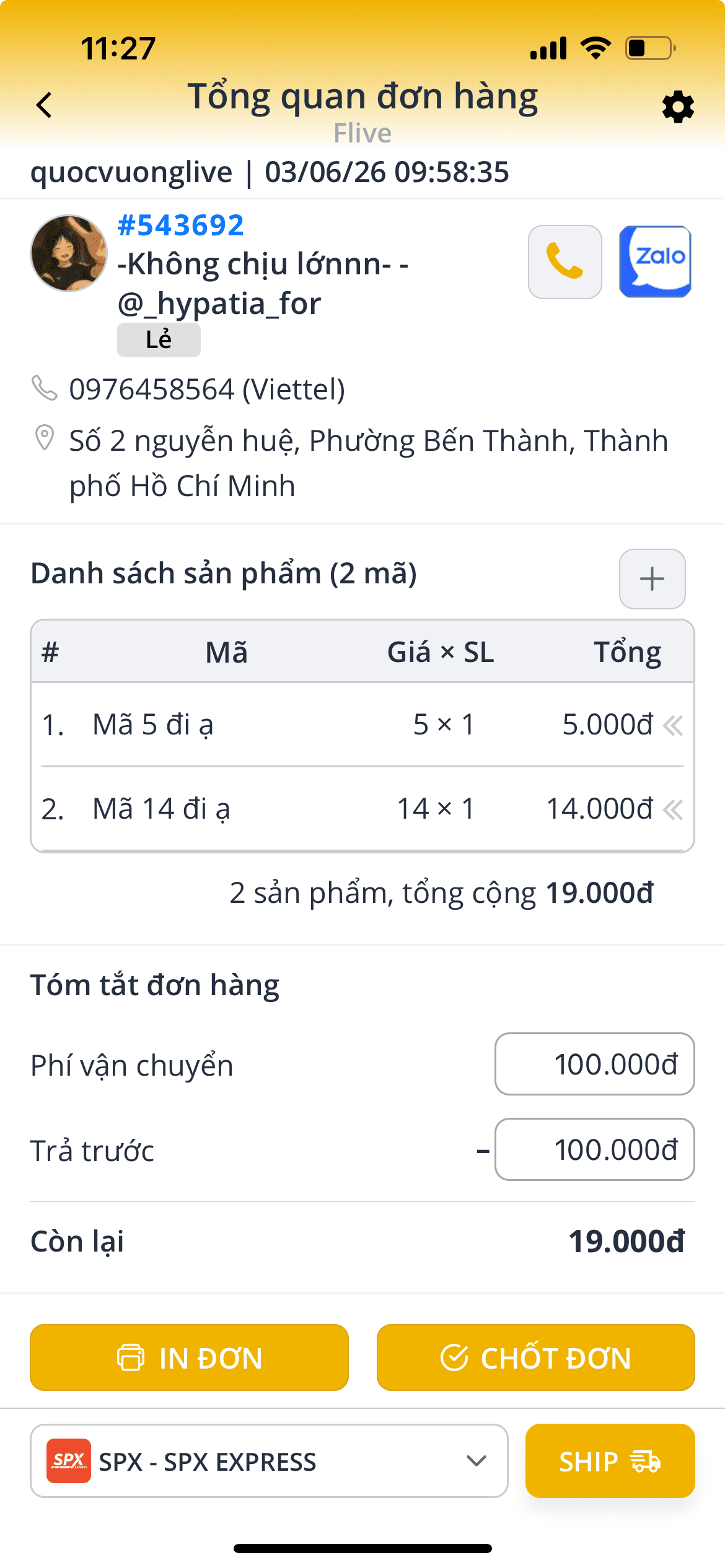
Đây là màn hình bạn mở ra khi cần kiểm tra lại đơn hàng của một khách trước khi đóng gói — xem tổng tiền, chỉnh phí ship, in hóa đơn hoặc tạo vận đơn.
1. Cách vào
Có nhiều đường:
- Từ tab Đơn đã tạo trong phiên LIVE → bấm nút “Tổng Đơn” màu vàng góc phải dưới.
- Từ tab Vận Đơn → bấm “Chi tiết” trên mỗi vận đơn.
- Từ Hồ sơ khách hàng → tab Đơn hàng → bấm vào đơn cụ thể.
- Từ Mục Lịch Sử → Chọn Phiên đã live → bấm vào đơn cụ thể.
2. Thông tin khách
Phía trên cùng hiển thị avatar, tên, username, mã khách (#CODE), loại khách (VIP/Thường/Bom hàng). Nếu khách có SĐT, nút gọi điện và nhắn Zalo sẽ hiện bên cạnh.
3. Bảng sản phẩm
Đơn hàng hiển thị dạng bảng: STT, Mã SP, Đơn giá × SL, Thành tiền. Vuốt dòng nào sang trái sẽ hiện nút In và Xóa. Bấm vào dòng để sửa tên, giá, số lượng.
Phần ghi chú (nếu có) nằm riêng bên dưới bảng.
4. Tổng kết tiền
Bên dưới bảng sản phẩm là phần tính tiền:
- Tổng cộng — Cộng dồn tất cả sản phẩm.
- Phí vận chuyển — Sửa được, Flive tự lưu riêng cho mỗi khách theo từng phiên.
- Trả trước — Số tiền khách đã cọc, sửa được, cũng tự lưu.
- Còn lại = Tổng cộng + Phí vận chuyển − Trả trước. Đây là số tiền COD bưu tá cần thu.
Phí vận chuyển và Trả trước được lưu tự động — lần sau mở lại đơn của khách này vẫn giữ nguyên giá trị, không cần nhập lại.
5. Chốt đơn
Bấm “Chốt đơn” để đánh dấu toàn bộ sản phẩm là đã xác nhận. Bấm lại lần nữa để hủy xác nhận nếu cần sửa tiếp.
6. In đơn
Bấm nút In đơn để in bill đầy đủ ra máy in nhiệt — bao gồm tiêu đề phiên LIVE, mã khách, bảng sản phẩm dạng cột, ghi chú, phí ship, đã thanh toán và tổng còn lại.
7. Xuất và Chia sẻ hóa đơn
Bấm nút Chia sẻ Hóa Đơn → Flive sẽ tự động xuất Hóa đơn trực quan chuyên nghiệp chứa đầy đủ chi tiết đơn hàng → gửi trực tiếp qua Zalo, Messenger hoặc bất kỳ ứng dụng nhắn tin nào. Cách này giúp khách hàng dễ dàng đối chiếu và giảm tỷ lệ hủy đơn do không nhớ chi tiết sản phẩm.
8. Cài đặt giá trị mặc định
Bấm biểu tượng bánh răng để thiết lập phí ship mặc định và số tiền đã thanh toán mặc định — áp dụng cho tất cả đơn mới.
9. Tạo vận đơn
Kéo xuống cuối màn hình, chọn nhà vận chuyển (GHN, Viettel Post, SPX, J&T, BEST) rồi bấm tạo. Sau khi vận đơn tạo thành công, đơn hàng tự động xác nhận và khóa chỉnh sửa để đảm bảo dữ liệu khớp với hệ thống vận chuyển.
Chi tiết các bước tạo vận đơn xem tại Tạo vận đơn.