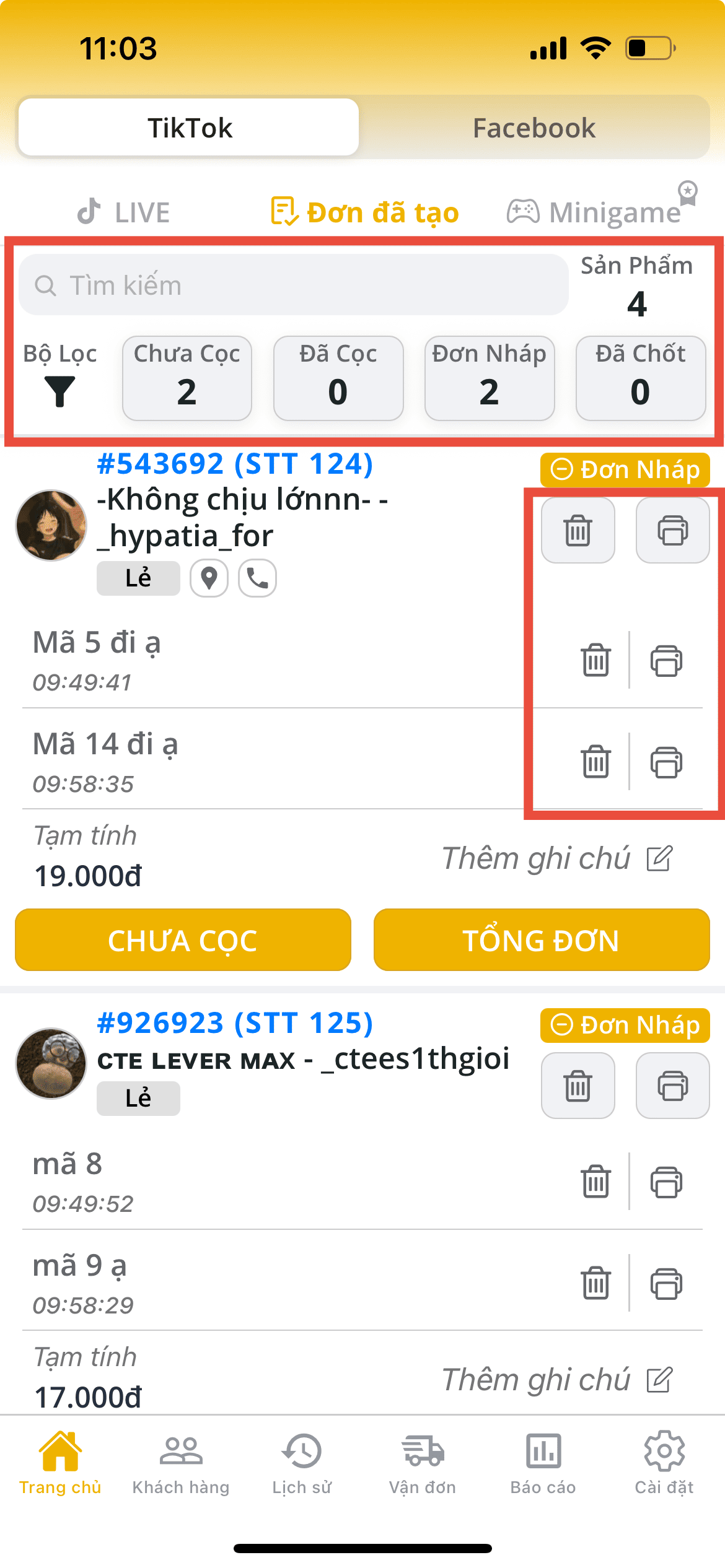



Quản lý Đơn đã tạo
Xem lại, sửa, xóa, in bill và xác nhận đơn hàng trong tab Đơn đã tạo của phiên LIVE.
Sau khi chốt đơn từ bình luận, tất cả được tập trung tại tab “Đơn đã tạo”. Đây là nơi bạn kiểm soát toàn bộ đơn hàng trước khi chuyển sang đóng gói và vận chuyển.
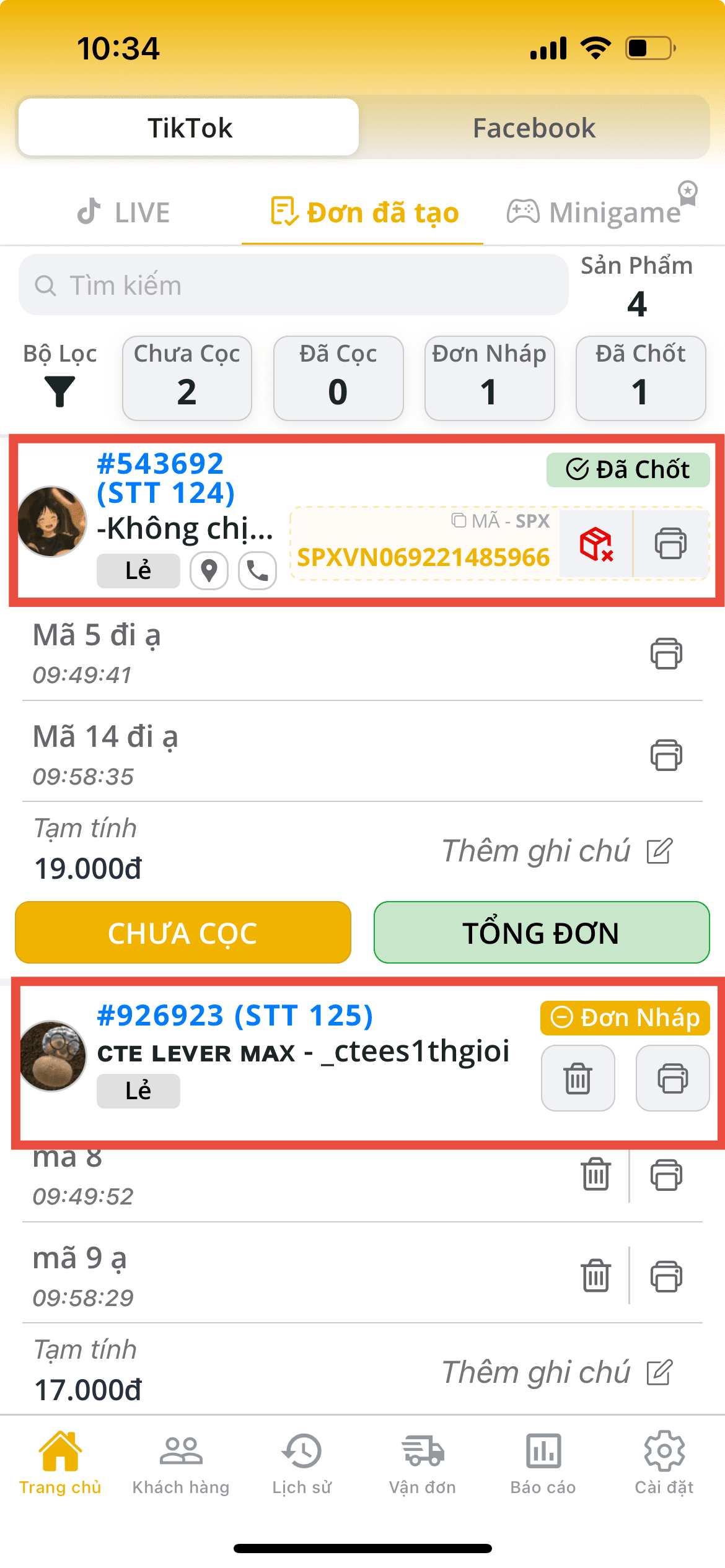
1. Giao diện tổng quan
Mỗi đơn sẽ được hiển thị dưới dạng một thẻ riêng biệt. Trên thẻ có avatar, tên, mã khách (#CODE — màu xanh dương), loại khách (VIP, Chốt dạo, Bom hàng…) và trạng thái đơn. Đơn “Đã xác nhận” hiện dấu tick xanh, đơn Chờ xác nhận thì sẽ hiện nhãn tag vàng Đơn Nháp.
Nếu đơn đã được tạo vận đơn, mã vận đơn (tracking) cũng hiển thị ngay trên thẻ.
Bấm vào avatar hoặc tên khách sẽ mở Hồ sơ khách hàng để xem/sửa thông tin.
2. Danh sách sản phẩm
Bên dưới thông tin khách là danh sách các sản phẩm đã chốt, mỗi dòng gồm nội dung và thời gian chốt. Dòng nào là ghi chú bổ sung (không phải sản phẩm) sẽ có nhãn riêng.
Với mỗi dòng, bạn có thể:
- Bấm vào để sửa tên SP, giá, số lượng.
- Bấm biểu tượng thùng rác để xóa (có confirm).
- Bấm biểu tượng máy in để in bill riêng cho dòng đó.
Nếu đơn đã tạo vận đơn, nút sửa và xóa bị khóa — hệ thống sẽ hiện cảnh báo nếu bạn cố thao tác.
3. Thanh thao tác dưới mỗi thẻ
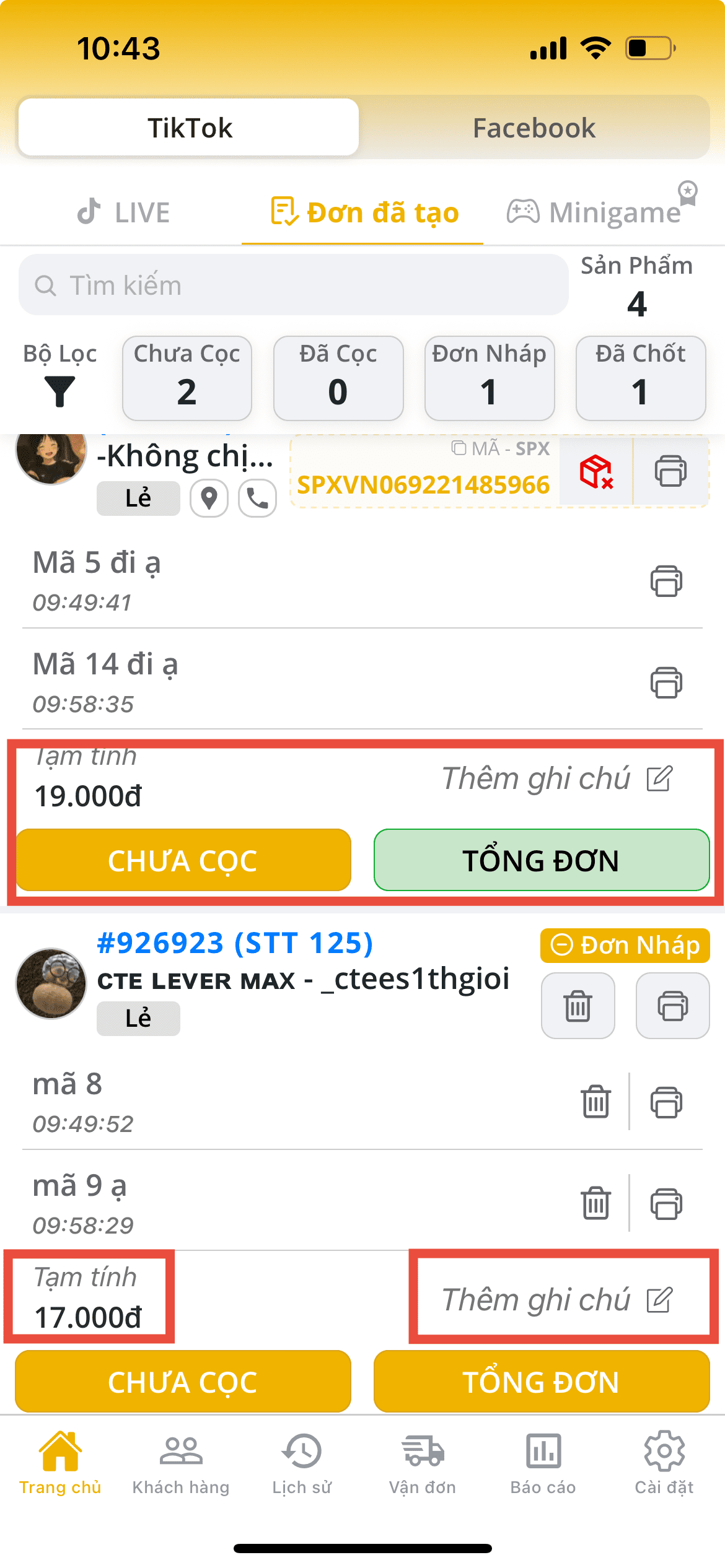
Ở cuối mỗi thẻ khách có các nút:
- Thêm ghi chú — Ghi chú bổ sung kiểu “Ship sau 17h” hay “Đổi size nếu không vừa”.
- Tổng Đơn — Chuyển đến màn hình Tổng quan đơn hàng để kiểm tra tổng tiền và tạo vận đơn.
- Cọc — Bật/tắt trạng thái đã cọc, đồng bộ qua mọi thiết bị.
Bên cạnh thanh thao tác là phần tổng giá trị tạm tính.
4. In & Xóa toàn bộ đơn của khách
Phía bên phải sẽ có biểu tượng hình máy in — bấm để in bill tổng hợp gồm tất cả sản phẩm, ghi chú, mã khách và tên phiên LIVE. Bill này dùng để nhân viên kho gom đủ hàng của khách vào một rổ.
Muốn xóa toàn bộ đơn của một khách, chỉ bấm biểu tượng thùng rác bên cạnh biểu tượng máy in → xác nhận.
5. Lọc đơn
Ô tìm kiếm ở đầu tab hỗ trợ lọc theo tên khách, mã khách hoặc nội dung sản phẩm.
Nút bấm Bộ lọc giúp shop có thể lọc các trạng thái đơn hiện tại (chưa cọc, đã cọc, đơn nháp, đã chốt). Ngoài ra góc trên bên phải có đếm tổng số sản phẩm (SP) mà shop đã chốt được với khách mua giúp dễ dàng theo dõi lượng hàng đã bán được.